
martes, 21 de septiembre de 2021 From rOpenSci (https://ropensci.org/es/blog/2021/09/21/creando-tu-r-universe/). Except where otherwise noted, content on this site is licensed under the CC-BY license.
This article is cross-posted on Yanina Bellini Saibene's blog.
Este post es parte de una serie de artículos sobre r-universe, un nuevo proyecto marco de rOpenSci bajo el cual experimentamos con varias ideas para mejorar la publicación y el descubrimiento de software de investigación en R. A medida que el proyecto evolucione, publicaremos actualizaciones para documentar características y detalles técnicos. Para más información, visita la página del proyecto r-universe.Durante useR! 2021 Jeroen Ooms presentó el proyecto universo R en su keynote. Comentó sobre el proyecto, los casos de uso y repasó las instrucciones para crear tu propio universo-r. En este post the explico como crear el tuyo a partir de la experiencia de crear el mio.
🔗 El proyecto universo R (R-universe)
En la web de rOpenSci se define a r-universe como una plataforma que proporciona a usuarias/os y organizaciones un repositorio personal similar a CRAN para publicar software, artículos rmarkdown y otro contenido que un un paquete de R pueda contener.
Cuando te unes a r-universe, el sistema rastrea automáticamente los repositorios git que registraste en tu perfil y que contienen paquetes de R. Crea los binarios para instalarlos en Windows y MacOS, genera viñetas y hace que todos estos datos estén disponibles a través de paneles, feeds y API en subdominios personales.
El subdominio tendrá tu nombre de usuario de github, más el dominio r-universe.dev/, de esta manera, mi subdominio es:
https://yabellini.r-universe.dev/
Una de las características más interesantes es que puedes empezar a instalar los paquetes que están en tu universo-r con la función install.packages aunque el paquete no esté en CRAN.
Esta funcionalidad es muy interesante para quienes somos docentes y generamos paquetes para nuestras clases.
🔗 Cómo generar tu propio universo
Durante esta charla, el disertante, compartió este blog post que explica como generar tu propio universo. Aquí mi paso a paso siguiendo estas instrucciones:
🔗 Paso 1: crear un respositorio
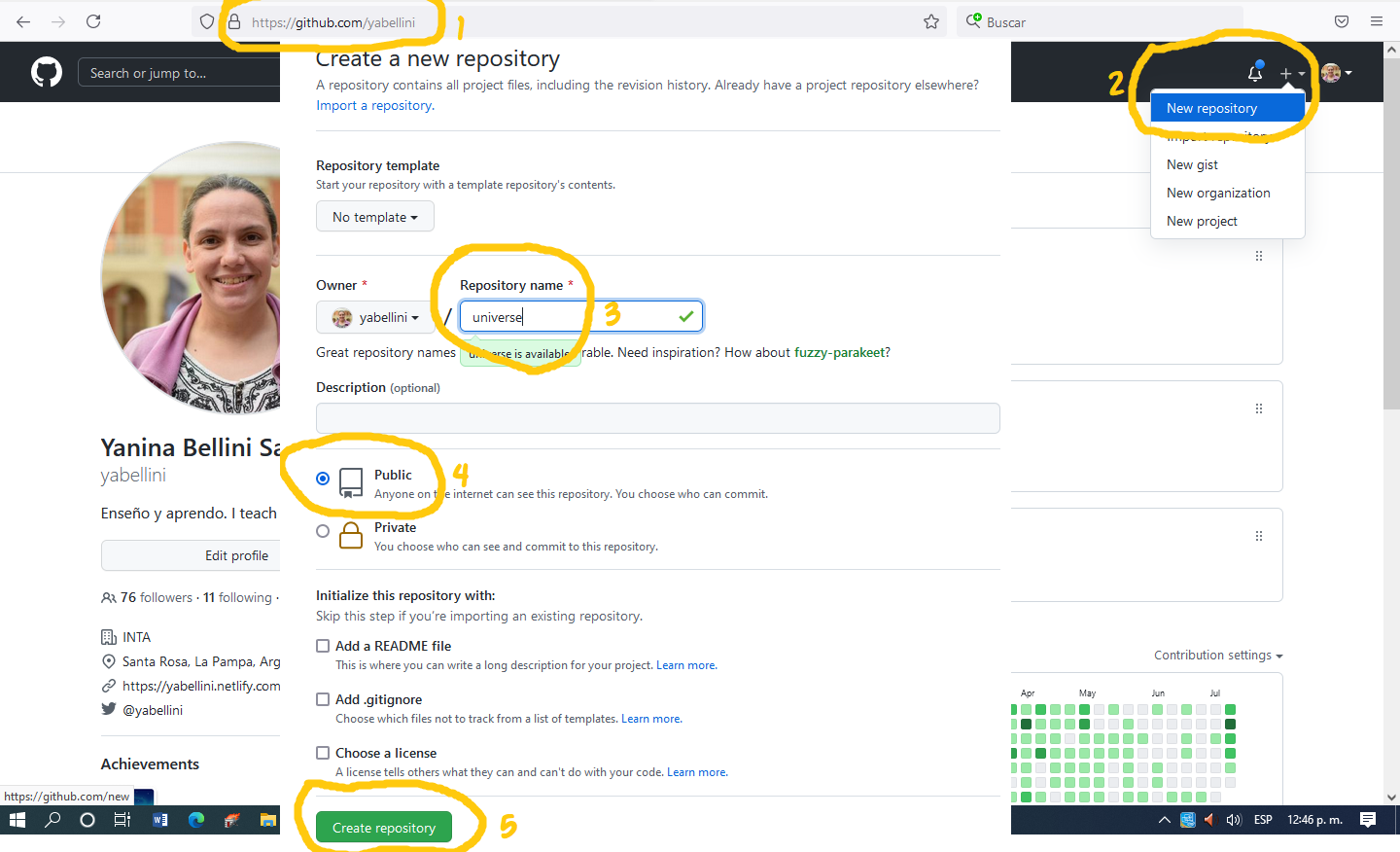
Resumen de los pasos a seguir para crear el resposirio necesario para generar nuestro universo-r
a. Crea un nuevo repositorio llamado {yourname}.r-universe.dev en tu cuenta de GitHub. Para eso ingresas a tu cuenta de github (paso 1),
b. luego haces click en el signo más (+) que se encuentra arriba a la derecha y seleccionas la opción New repository (nuevo repositorio) (paso 2).
c. En la pantalla Create new repository completamos el repository name (nombre del repositorio) con {yourname}.r-universe.dev (paso 3), seleccionamos el repositorio como public (público) (paso 4) y lo generamos presionando el botón Create repository (crear repositorio) (paso 5).
🔗 Paso 2. detallar los paquetes que agregaremos a nuestro universo
Una vez que el repositorio se creó se nos mostrará una pantalla con opciones para iniciar ese repo.
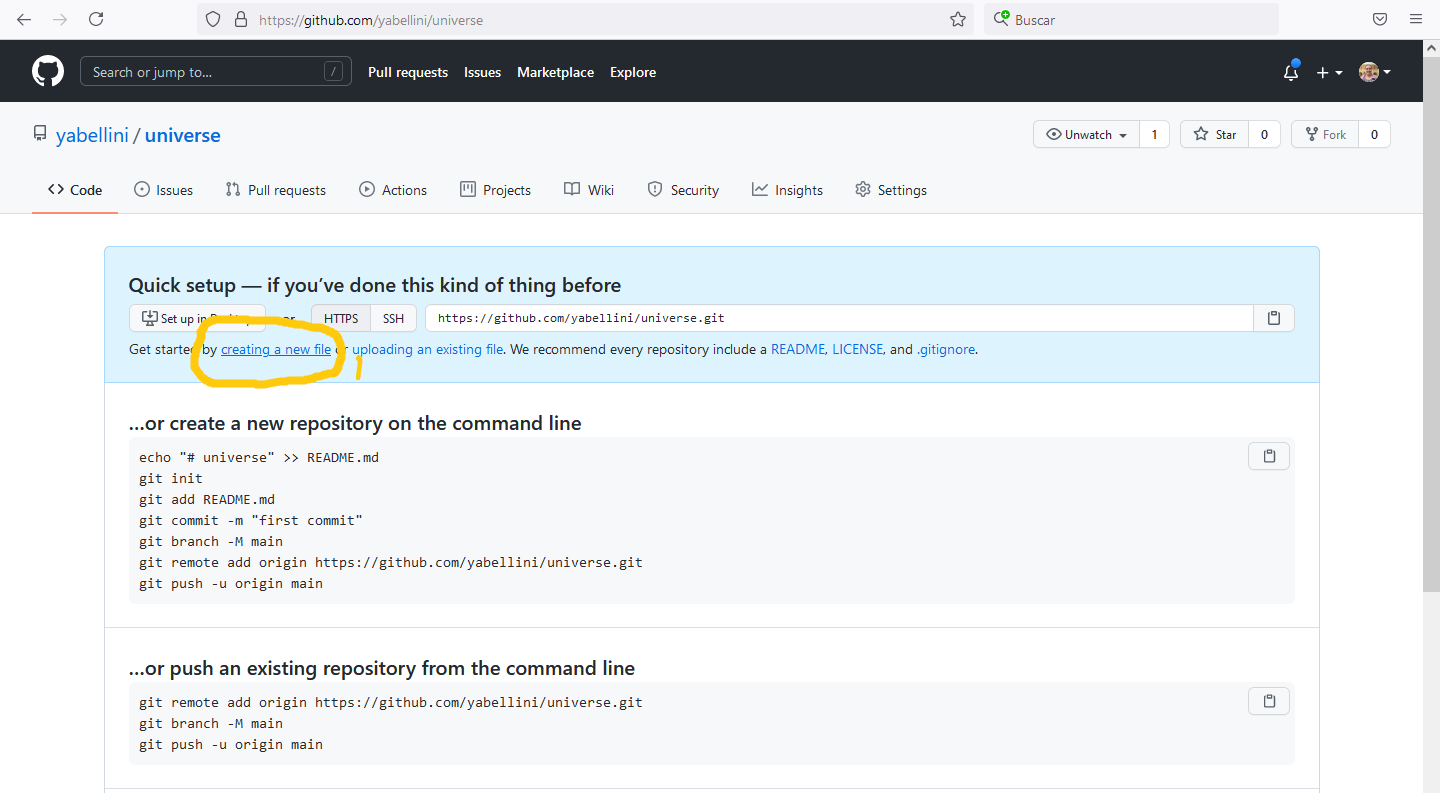
a. Presionar en el link create a new file (crear un nuevo archivo) (paso 1) para generar un archivo llamado packages.json. Este archivo debe enumerar los repositorios de los paquetes que queremos incluir en nuestro universo-r.
b. Completar este archivo con los datos de los paquetes siguiendo el siguiente formato:
- en el campo
urlse debe completar con una URL pública de git del repositorio del paquete. - en el campo
packageva el nombre del paquete tal cual está escrito en el archivoDESCRIPTIONque se encuentra en el repo indicado por la url. - Si el paquete R no se encuentra en la raíz del repositorio, también se debe establecer el campo
subdiren la ruta del directorio raíz del paquete R.
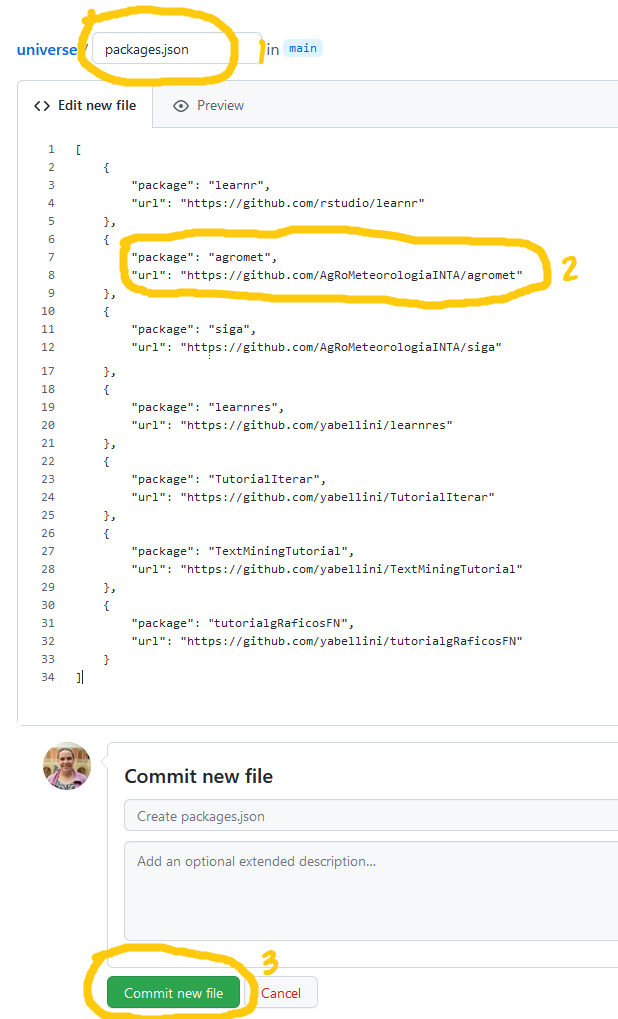
los paquetes que yo agregué a mi universo
c. Cuando terminamos de completar los datos, presionamos en el botón Commit new file.
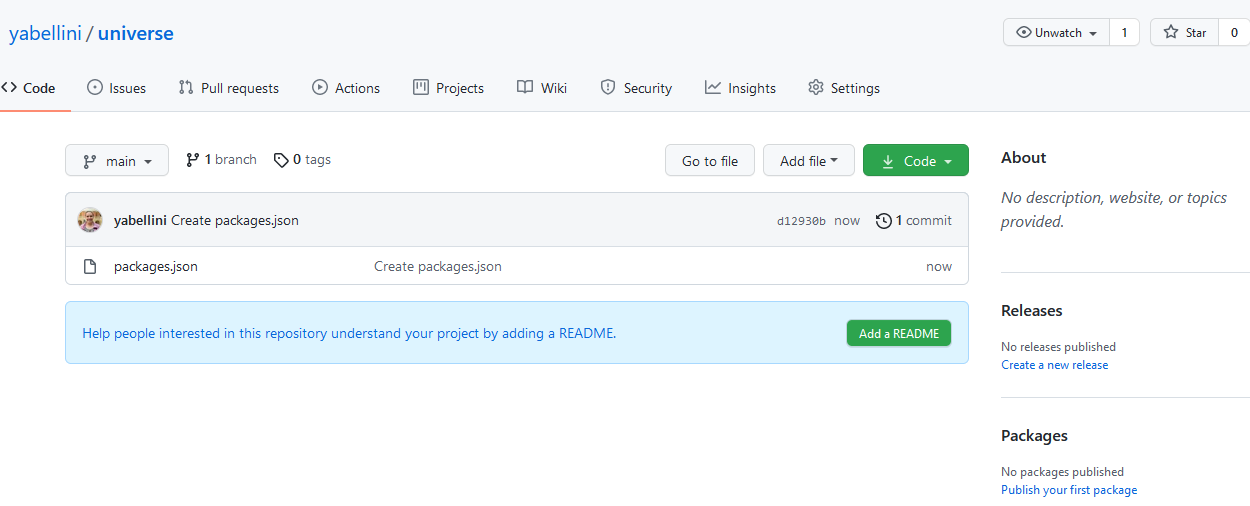
🔗 Paso 3: instalar la aplicación R-universe en GitHub
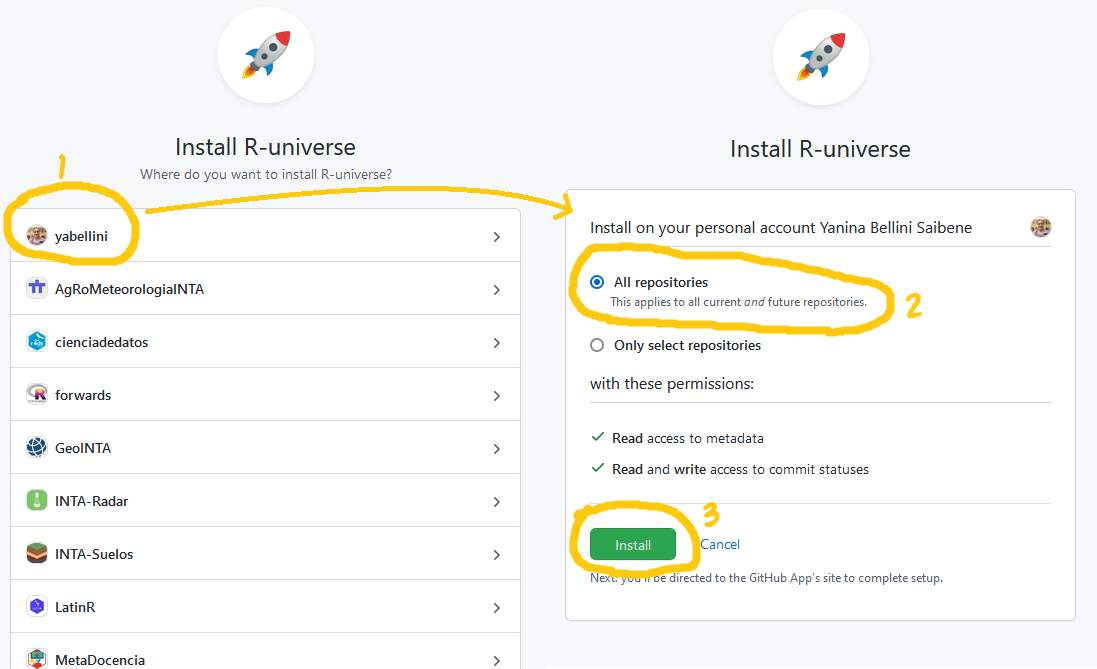
En este paso debes instalar la aplicación R-universe en tu cuenta de GitHub haciendo click en este link y seleccionando tu cuenta de la primera pantalla que aparece (paso 1). En la segunda pantalla se recomienda seleccionar all the repositories (todos los repositorios) (paso 2) y luego hacer click en el botón Next (siguiente) (paso 3).
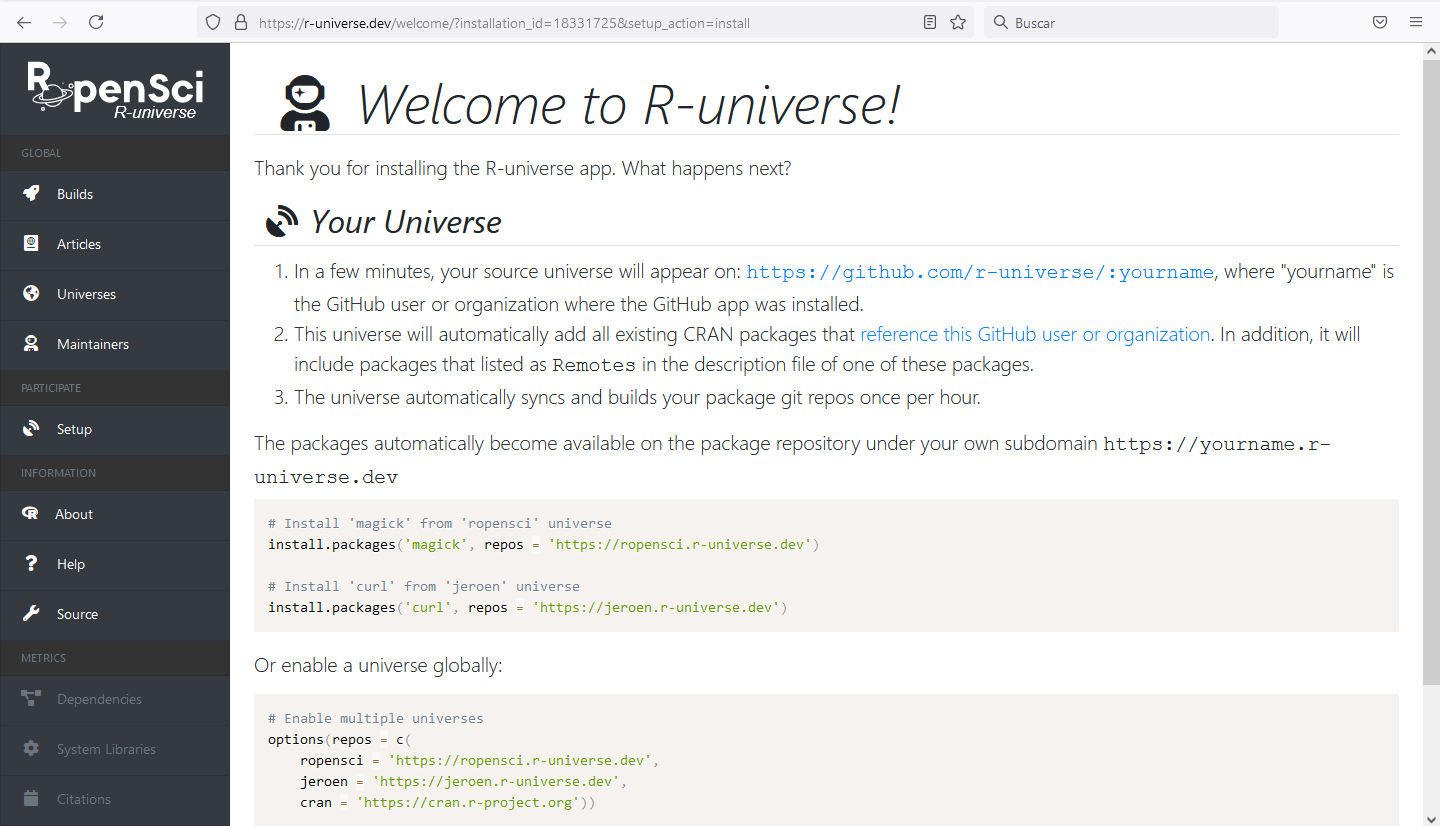
Se nos presentará la siguiente imágen dandonos la bienvenida al universo-r
🔗 Paso 4: R-universe listo
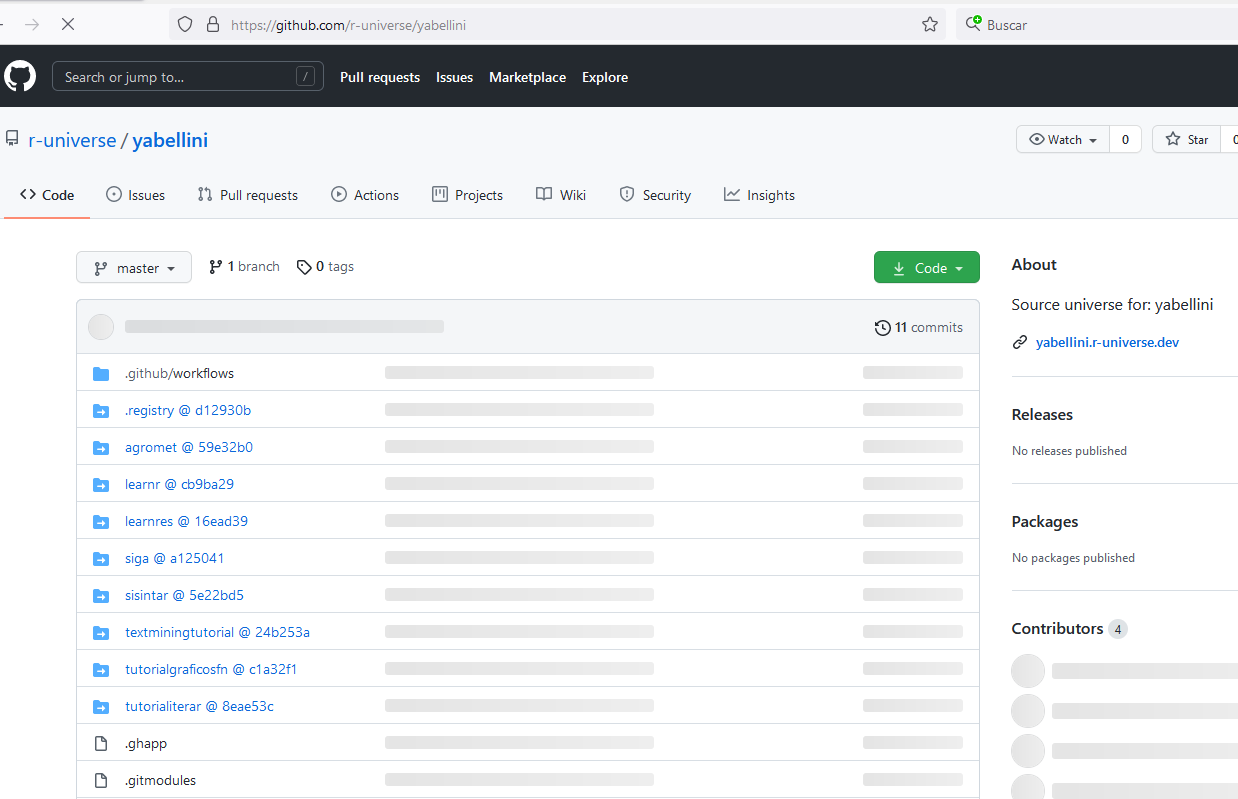
Una vez que se haya instalado la aplicación, el sistema creará automáticamente tu repositorio personal bajo la organización r-universe: https://github.com/r-universe/<tu_nombre_de_usuario> (ver imagen siguiente). Aquí es donde el sistema mantiene el historial completo de tus paquetes .
Después de un par de minutos, por lo general, no más de una hora (en mi caso fueron unos 15 minutos), los paquetes y artículos de los que se hayan completado la compilación en todas las plataformas comenzarán a aparecer en tu panel personal y estarán disponibles para que los usuarios los instalen.
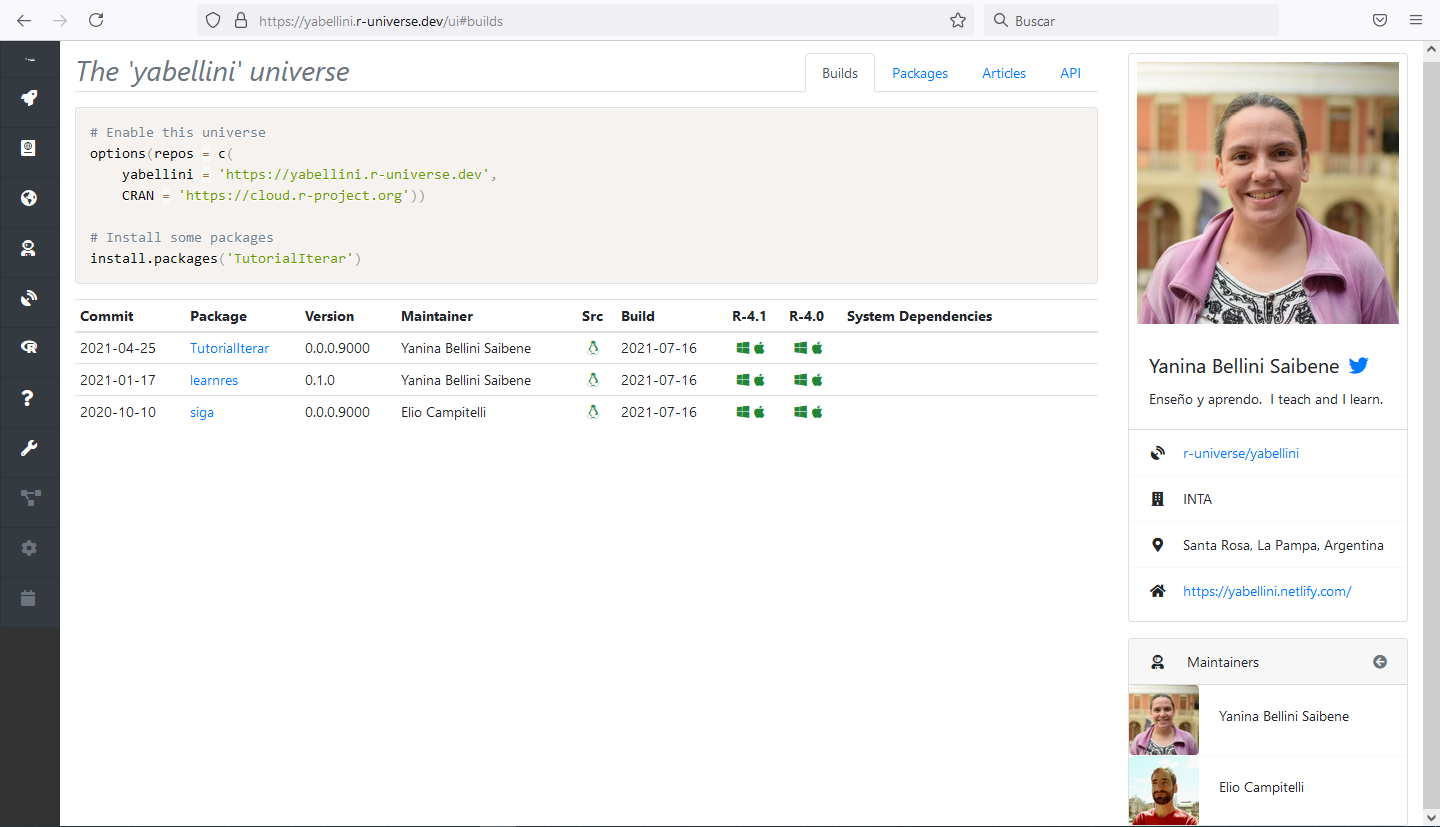
panel personal
Allí se presentan tus datos del perfil de github y la información de los paquetes que agregaste a tu universo.
🔗 Paso 5: contale a tus usuarios de universo-r
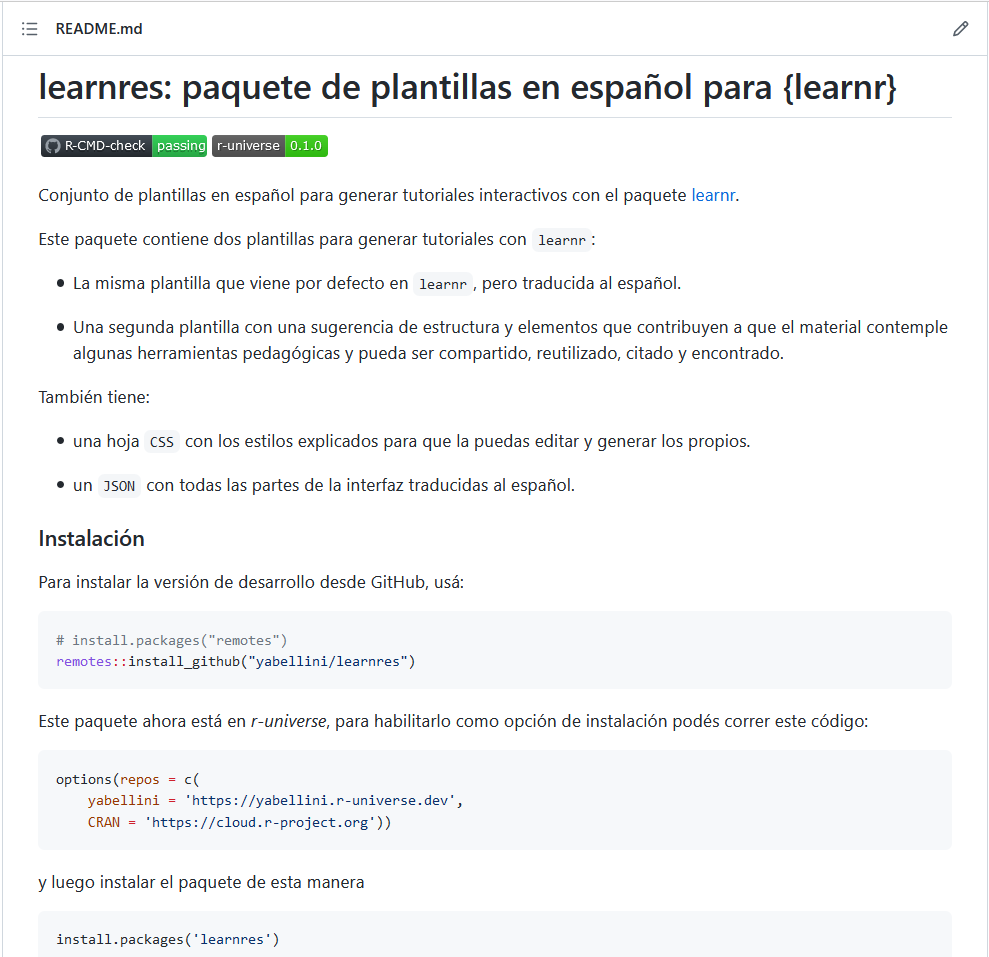
Este paso es opcional, pero una linda idea, podés agregar al readme de tus paquetes que están disponibles en r-universe con instrucciones para instalarlos y agregando una etiqueta que indique que están en r-universe.
Para esto podés agregar las siguientes instrucciones:
# Habilitar este universo
options(repos = c(
    yabellini = 'https://yabellini.r-universe.dev',
    CRAN = 'https://cloud.r-project.org'))

# Instalar el paquete
install.packages('learnres')
y para agregar una etiqueta r-universe a tu paquete podés agregar la siguiente línea a tu rmarkdown:

por ejemplo,

genera una etiqueta mostrando la versión del paquete disponible en r-universe:
¡Esto es todo!, espero que este paso a paso te ayude a generar tu propio universo-r con tus paquetes.
Categorias
Suggere un cambio
Abre una pull request
